


Vanliga frågor, tips och trick
Etikettutformning är enkelt. Här hittar du hjälp, tips och trick angående etikettassistenten online.
Hittar du inte rätt svar på dina frågor här eller har ett annat ärende beträffande etikettassistenten online, kontaktar du helt enkelt oss via e-post på verkaufsteam-handel@herma.de.

Streck-/QR-kod
-
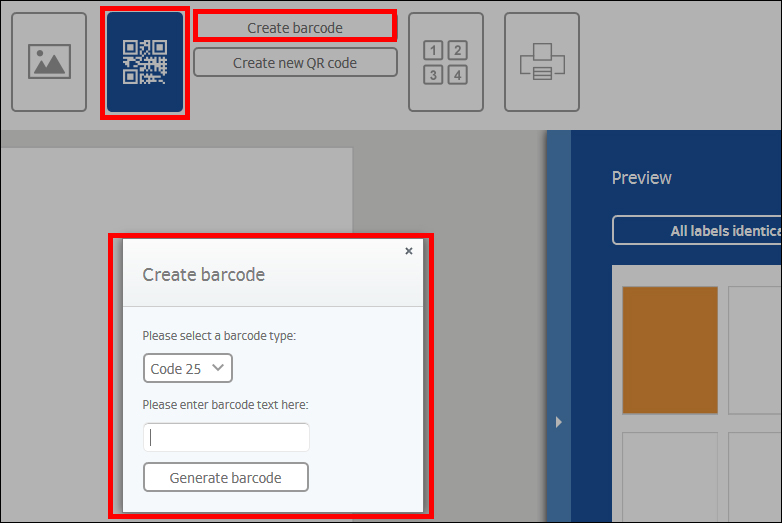
Hur infogar jag en streckkod?
Välj knappen ”Streck-/QR-kod” och klicka på ”Streckkod”. I det öppna fönstret väljer du först den streckkodstyp som ska användas och anger sedan streckkodstexten. Klicka nu på ”Generera streckkod”. Du kan flytta och vrida din streckkod som andra objekt på etiketten.
Även vid en serieutskrift kan du infoga en streckkod. Efter att ha laddat upp filen väljer du då kryssrutan ”Skapa streckkod/QR-kod” i serieutskriftsassistenten. Nu kan du bestämma för vilka fält fältinnehållet ska skapas som streckkod. "
-
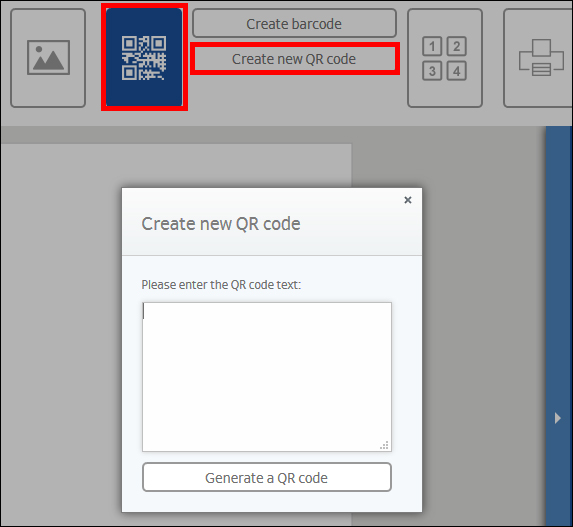
Hur infogar jag en QR-kod?
Välj knappen ”Streck-/QR-kod” och klicka på ”QR-kod”. I det öppna fönstret kan du ange önskad text respektive din måladress. Klicka därefter på ”Generera QR-kod”. Du kan flytta och vrida din QR-kod som andra objekt på etiketten.
Även vid en serieutskrift kan du infoga en QR-kod. Efter att ha laddat upp filen väljer du då kryssrutan ”Skapa streckkod/QR-kod” i serieutskriftsassistenten. Nu kan du bestämma för vilka fält fältinnehållet ska skapas som QR-kod."
Obs:
Utformningsprogrammet är inte optimerat för mobila slutenheter.
Men du kan öppna det eller skicka länken via mejl genom att klicka på ”Skicka länk”. Då kan du öppna utformningsprogrammet från din dator senare.
Skicka länk